


É uma configuração de monitor triplo que vale a pena
Jan 22, 2021
Deixe um recado
No ambiente de trabalho do Nowday, interagimos com muitos aplicativos -- e não há conteúdo suficiente no mundo exterior. Um dos monitores era ideal quando estávamos analisando itens que viviam no mundo físico e inserimos informações sobre eles em nossos computadores. Mas em um mundo digital, tudo vive na tela. E tentar pular entre janelas para fazer o trabalho é impossível.
Mas não tome minha palavra. Em 2017, a Fujitsu Siemens Computers publicou um estudo que analisou se vários monitores aumentaram a produtividade. A empresa descobriu que dois monitores aumentaram a produtividade em 25% em comparação com as configurações de monitor único. Três monitores aumentam a produtividade em 35,5%.
Claro, há desvantagens em usar três monitores. Você precisa ter espaço suficiente em sua mesa e pode ser um arrasto de energia. Mas esse é um pequeno preço a pagar por melhorar drasticamente a produtividade.
Então, dê uma chance a três monitores. Pode levar algum tempo para se acostumar com a experiência, mas uma vez que você faz, você nunca vai olhar para trás.
Nós mslforce lançamos uma configuração do monitor Tripple USB-C HUB com saída Dual HDMI +VGA
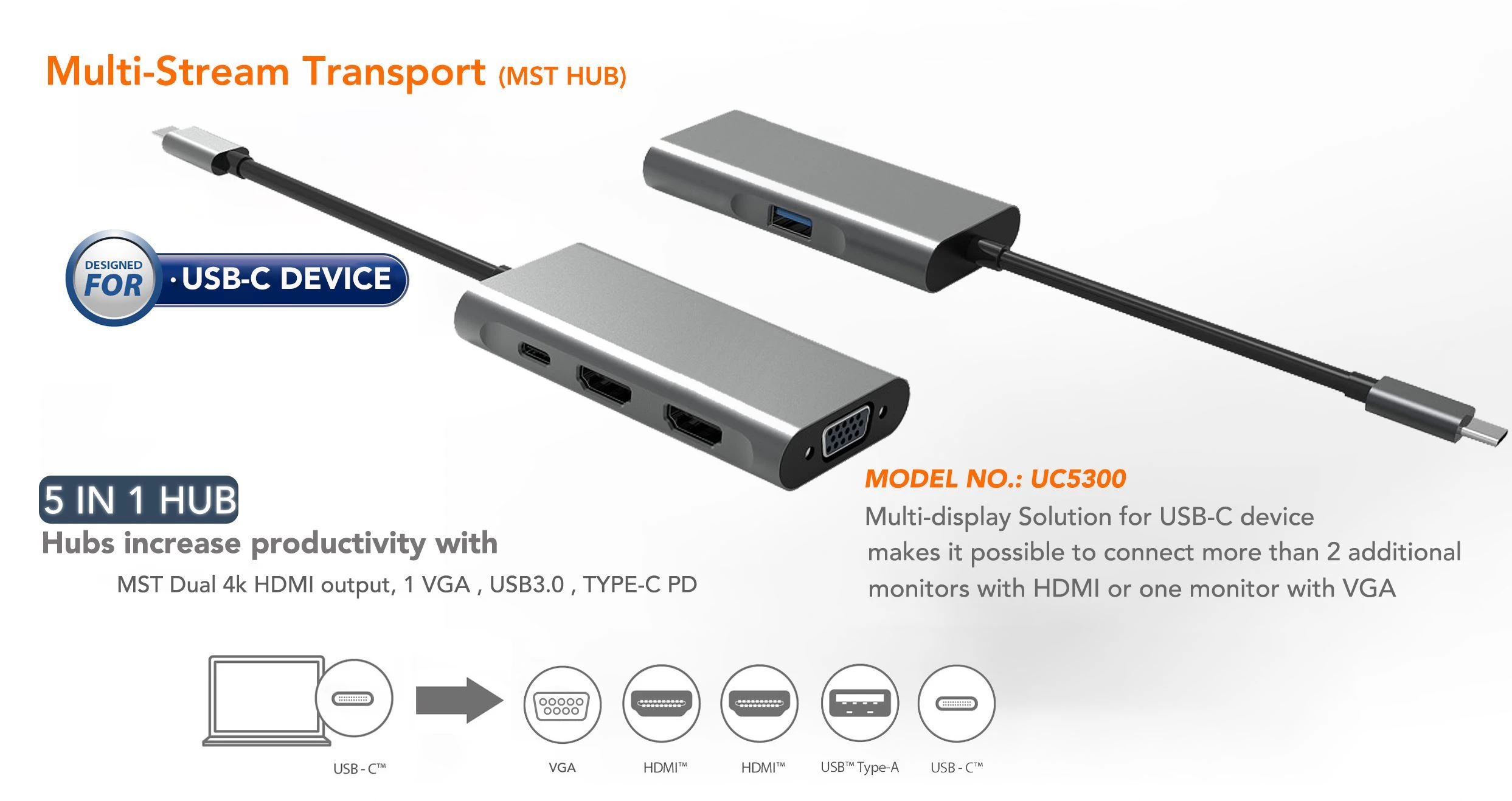
1. Certifique-se de que seu dispositivo com USB-C e suporta Transporte Multi Fluxo (MST). Se você não tiver certeza, verifique com a placa de vídeo ou a fabricação do sistema.
O controlador do driver gráfico do seu sistema cuidará do resto, como configurar a posição do monitor, resolução, etc.
2. Instale os drivers mais recentes para sua placa de vídeo. Vá diretamente ao fabricante de placas de vídeo ou proprietário de chipset, como AMD, Nvidia ou Intel, para encontrar o driver mais recente. A atualização do driver através do Gerenciador de Dispositivos pode não recuperar o driver mais recente disponível
3. Se você usar um monitor 4K para exibir em 1080p, existe a possibilidade de que o link ainda tenha largura de banda 4K e reduza a largura de banda global para os outros displays
4. Adicionar displays adicionais ao seu sistema é simples com o hub MST; no entanto, eles são principalmente dependentes e vinculados à capacidade da sua Placa Gráfica de operar corretamente e garantir que os requisitos do seu sistema sejam atendidos
5. O hub MST não pode aumentar o número que exibe suportes a uma placa de vídeo. Independentemente do número de conectores de exibição incorporados em sua placa de vídeo, cada placa de vídeo tem um número limitado de displays que ele pode suportar. Pela nossa experiência no momento, as placas de vídeo AMD e NVIDIA suportam até 4 displays, enquanto a Intel suporta até 3 displays. Se você não tiver certeza, verifique com a placa de vídeo ou fabricante do sistema.
*Nota: AMD RX560/RX570/Radeon 7200 Series placas de vídeo só suportam até 2 es tela
5. o sistema operacional macOS não suporta função MST, apenas espelha os displays (SST)
6. Para conectar o monitor HDMI, DVI ou VGA a este hub USB-C MST, use adaptador ou conversor de cabos ATIVOS